
WhatsApp vam puni galeriju fotografijama? Jedna promjena može riješiti problem
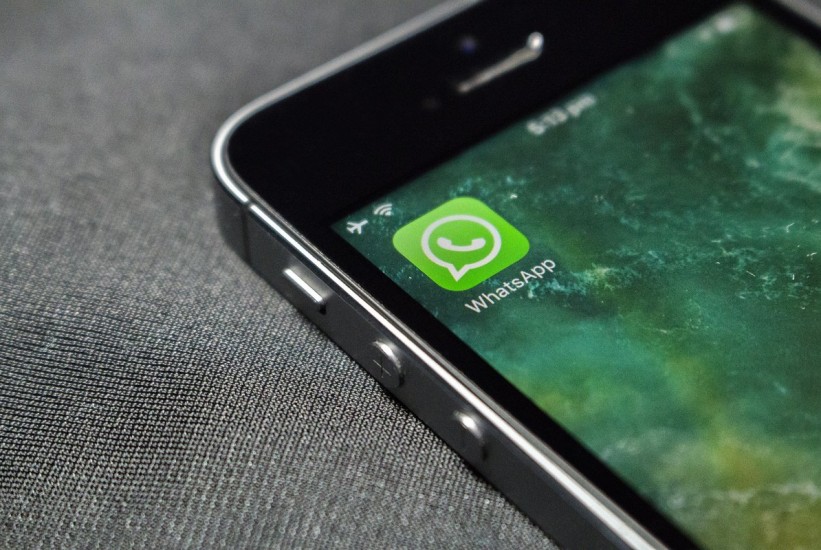
Ako vam se galerija na telefonu puni fotografijama, videosnimcima i mimovima koje dobijate putem WhatsAppa, postoji jednostavan način da tome stanete ukraj.
Ne morate brisati razgovore, niti svaki primljeni fajl pojedinačno uklanjati iz telefona. WhatsApp omogućava da odredite hoće li se sadržaj iz razgovora automatski prikazivati u galeriji, a podešavanje možete prilagoditi čak i za pojedinačne kontakte i grupe.
Problem je posebno izražen u grupnim razgovorima. Nekoliko fotografija dnevno možda ne predstavlja problem, ali nakon sedmica i mjeseci u galeriji se može nakupiti veliki broj sadržaja koji nikada niste željeli sačuvati.
Osim što zatrpavaju galeriju, fotografije i videosnimci mogu zauzeti značajan dio memorije telefona. Dodatno, njihovo automatsko preuzimanje može povećati potrošnju mobilnih podataka.
Kako spriječiti WhatsApp da puni galeriju?
Na Android telefonu otvorite WhatsApp i pritisnite ikonu s tri tačke u gornjem desnom uglu. Zatim odaberite Settings, pa Chats.
Potražite opciju Media visibility. Ona određuje hoće li se novi mediji koje primite putem WhatsAppa prikazivati u galeriji telefona.
Ako ovu opciju isključite, fotografije i videosnimci iz novih razgovora više se neće automatski pojavljivati među ostalim fotografijama na telefonu.
To je naročito korisno za velike grupe u kojima svakodnevno stižu mimovi, reklame, videosnimci i fotografije koje vam nisu potrebne.
Važno je da isključivanje ove opcije ne briše postojeće fotografije, niti uklanja medije iz WhatsApp razgovora. I dalje ih možete otvoriti u chatu i ručno sačuvati one koje želite.
Možete birati i pojedinačne razgovore
Ne morate isto pravilo primijeniti na cijeli WhatsApp.
Ako, naprimjer, želite da se fotografije koje vam šalju članovi porodice automatski prikazuju u galeriji, ali ne želite isto za velike grupne razgovore, podešavanje možete napraviti pojedinačno.
Otvorite željeni razgovor, dodirnite ime osobe ili naziv grupe na vrhu ekrana i pronađite Media visibility. Odaberite No i potvrdite promjenu.
Na taj način možete zadržati automatsko prikazivanje sadržaja iz važnih razgovora, dok ćete nepotrebne fotografije iz drugih grupa držati izvan galerije.
Šta ako koristite iPhone?
Na iPhoneu se ova funkcija nalazi pod drugim nazivom.
Otvorite WhatsApp, zatim Settings > Chats i pronađite Save to Photos. Kada je isključite, fotografije i videosnimci primljeni putem WhatsAppa neće se automatski pojavljivati u aplikaciji Photos.
To ne znači da nestaju iz razgovora. I dalje ih možete pregledati u WhatsAppu i pojedinačno sačuvati sadržaj koji vam je važan.
I za pojedinačne razgovore moguće je napraviti izuzetak. Otvorite chat, dodirnite ime kontakta ili grupe, pronađite Save to Photos i odaberite Never.
Galerija nije jedini problem
Postoji još jedna važna postavka koju ne treba miješati s prikazivanjem fotografija u galeriji.
Media visibility odnosno Save to Photos određuje gdje će se primljeni sadržaj prikazivati, dok automatsko preuzimanje određuje hoće li WhatsApp taj sadržaj uopće sam preuzeti na uređaj.
Ako želite dodatno uštedjeti memoriju i mobilne podatke, provjerite i postavke automatskog preuzimanja.
Tako možete spriječiti da se svaki poslani videosnimak ili fotografija automatski preuzme, a zatim sami odlučiti šta zaista želite otvoriti i sačuvati.
Drugim riječima, moguće je podesiti WhatsApp tako da ne puni galeriju, ne preuzima nepotrebne fajlove i ne troši mobilne podatke bez potrebe.



Tešanj u septembru ostvario 408 miliona KM fiskalnog prometa